Como Criar e Executar uma Automação de Atividades no Pcontrol
As automações no Pcontrol ajudam a otimizar o seu tempo, agendando atividades recorrentes automaticamente com base em gatilhos específicos, como o ganho de uma negociação. Siga o passo a passo abaixo para criar e testar a sua primeira automação de atividades.
Índice
- Iniciar o cadastro da Automação
- Configurar Gatilho e Ação
- Definir as Regras da Automação
- Confirmar e Salvar
- Executar a automação em uma negociação (Teste prático)
- Selecionar a automação no momento do Ganho
- Validar a criação das atividades
Iniciar o cadastro da Automação
-
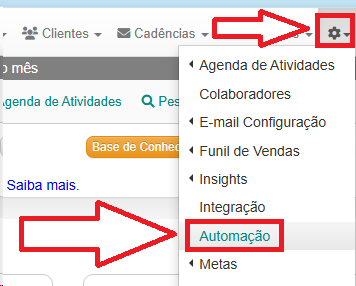
- Acesse o sistema Pcontrol e navegue até a tela de Automações Clicando no Menu Engrenagem e em seguida na opção Automação.
-
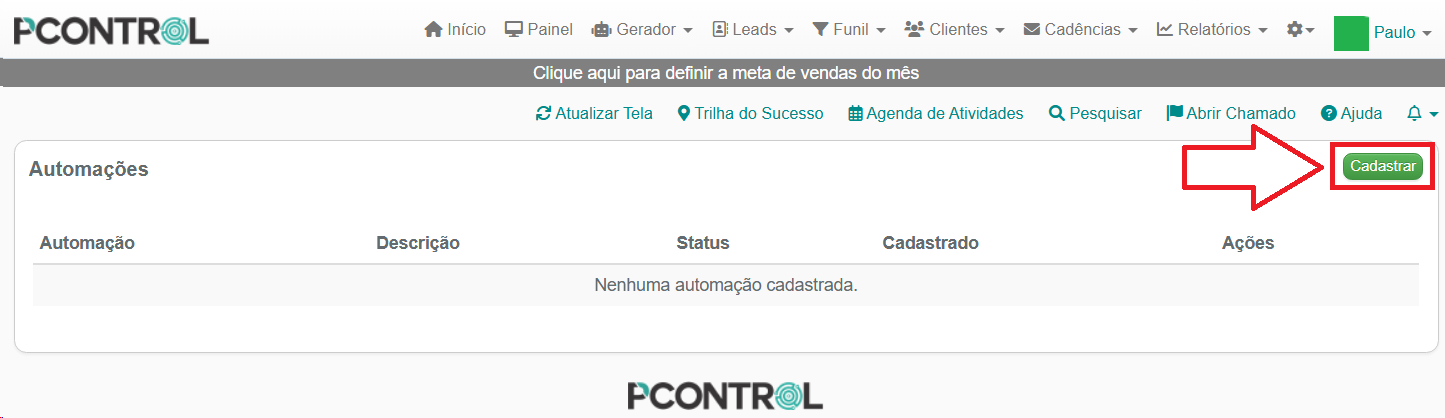
- No canto superior direito da tela, clique no botão verde escrito Cadastrar.
Configurar Gatilho e Ação
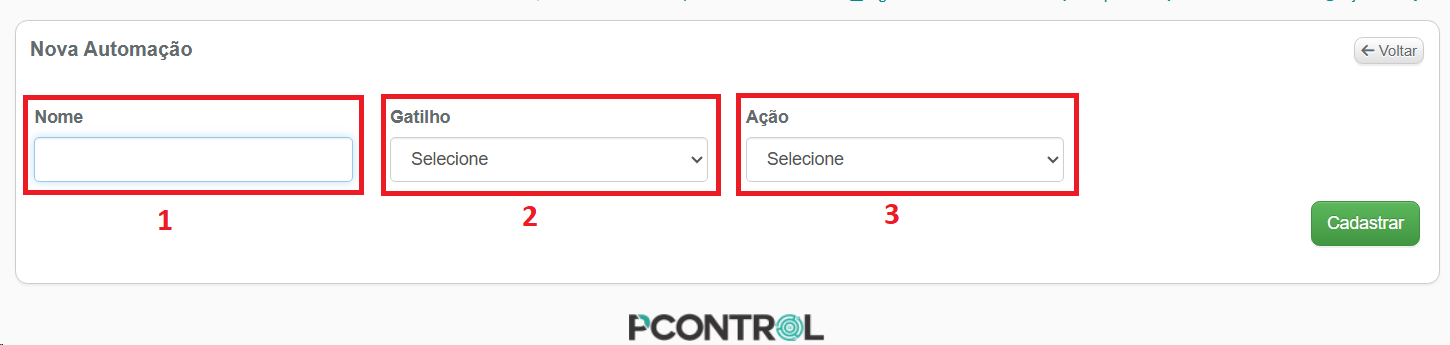
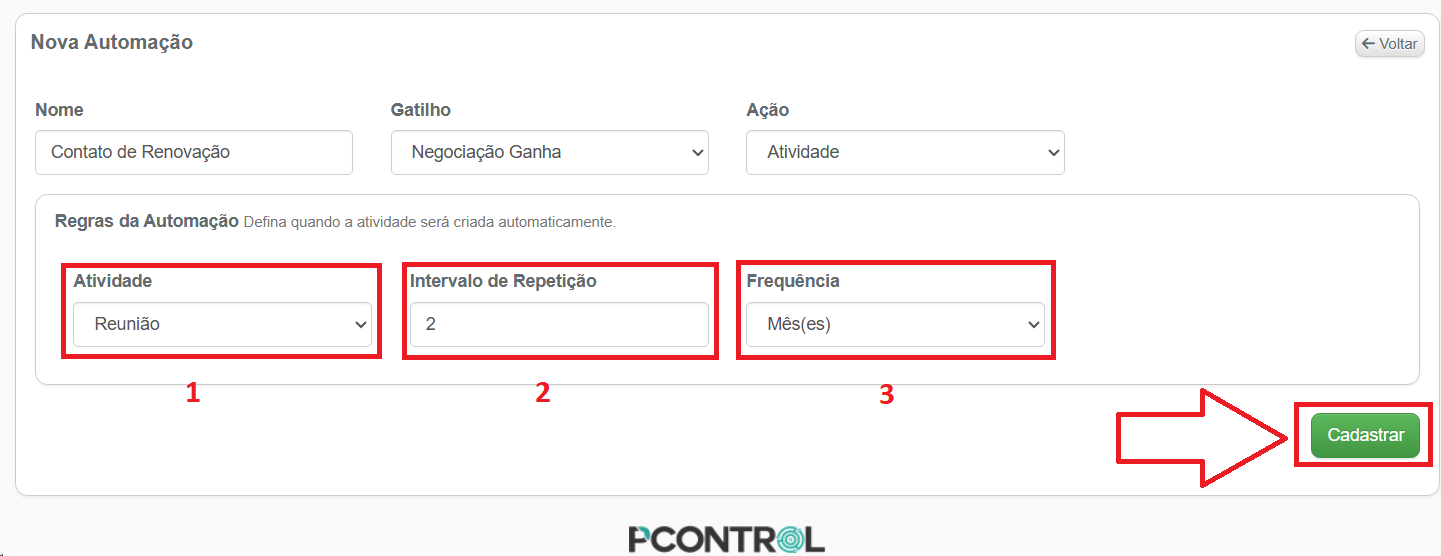
Você será direcionado para a tela Nova Automação. Aqui, você definirá o básico do funcionamento da sua regra:
-
- No campo Nome, digite um título para a sua automação.
- No menu suspenso Gatilho, selecione a opção Negociação Ganha. (Isso fará com que a automação seja ativada sempre que você fechar um negócio).
- No menu suspenso Ação, selecione a opção Atividade.
Definir as Regras da Automação
Ao selecionar “Atividade” no passo anterior, uma nova seção chamada Regras da Automação aparecerá na tela. Preencha os detalhes da atividade que será gerada:
-
- Em Atividade, clique no menu e selecione o tipo de tarefa desejada. No exemplo, selecionamos Reunião.
- Em Intervalo de Repetição, digite a quantidade de tempo entre uma atividade e outra. No exemplo, digitamos o número 2.
- Em Frequência, defina a unidade de tempo desse intervalo. No exemplo, mudamos de “Dia(s)” para Mês(es).
Confirmar e Salvar
-
- Após preencher todos os dados, clique no botão verde Cadastrar localizado no canto inferior direito.
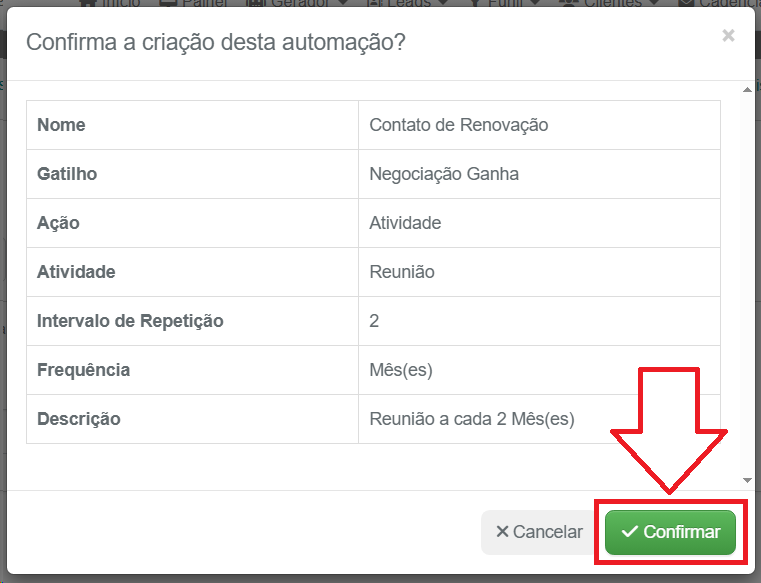
- Uma janela pop-up surgirá com a mensagem: Confirma a criação desta automação?. Clique no botão verde Confirmar.
-
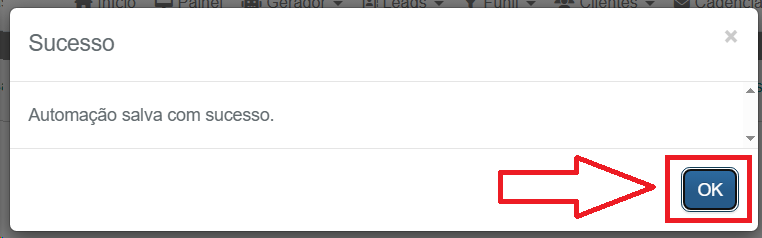
- Uma tela de Sucesso informando “Automação salva com sucesso.” será exibida. Clique em OK.
-
- Sua nova automação agora aparecerá listada na tela principal de Automações com o status Ativa.

Executar a automação em uma negociação (Teste prático)
Para ver sua automação funcionando na prática, você deve acionar o gatilho que configuramos (Negociação Ganha).
-
- Navegue pelo menu superior em Funil e depois clique em Pipeline.
- Selecione e abra uma negociação existente.
- Dentro da página da negociação, localize e clique no botão verde Ganhar no canto superior direito.

-
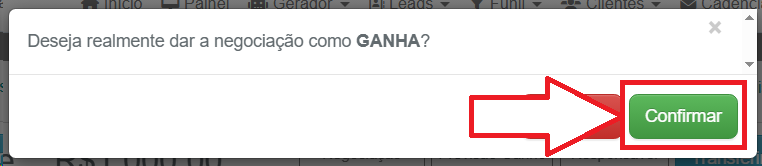
- Confirme a ação na janela Deseja realmente dar a negociação como GANHA? clicando em Confirmar.
- Na janela Forma de Recebimento do Ganho, preencha os dados (ou mantenha os padrões) e clique em Confirmar.
- Na janela de Parabéns! Negociação GANHA com sucesso., clique em OK.
Selecionar a automação no momento do Ganho
Logo após confirmar o ganho, o sistema identificará que existem automações ligadas a este gatilho.
-
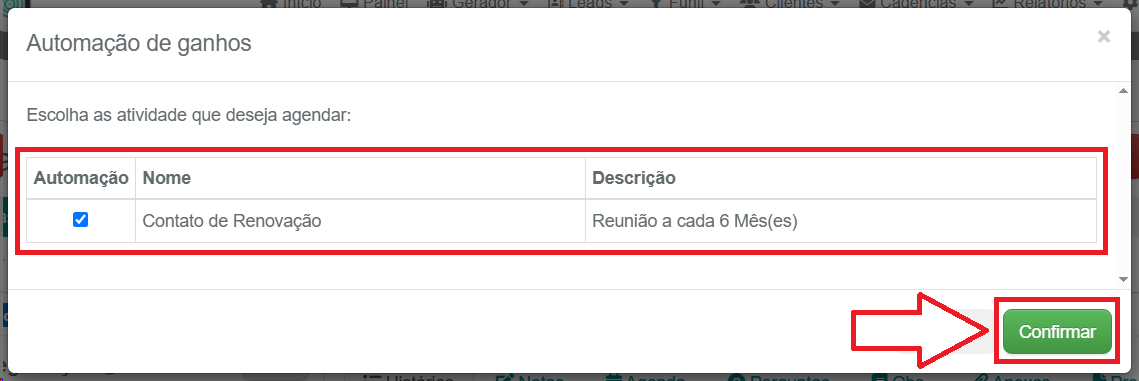
- Uma janela chamada Automação de ganhos será aberta na tela.
- Localize a automação que acabamos de criar (ex: “Contato de Renovação”) e marque a caixa de seleção ao lado do nome dela.
- Clique no botão verde Confirmar.
-
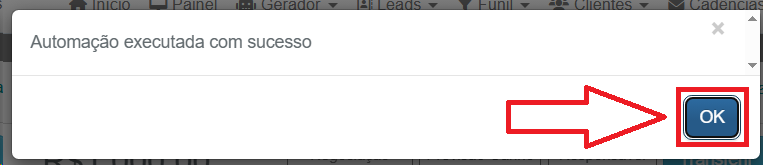
- Uma mensagem de Automação executada com sucesso aparecerá. Clique em OK.
Validar a criação das atividades
Para confirmar se as atividades foram realmente agendadas:
-
- Ainda dentro da tela da negociação que você acabou de dar como ganha, role a página para baixo.
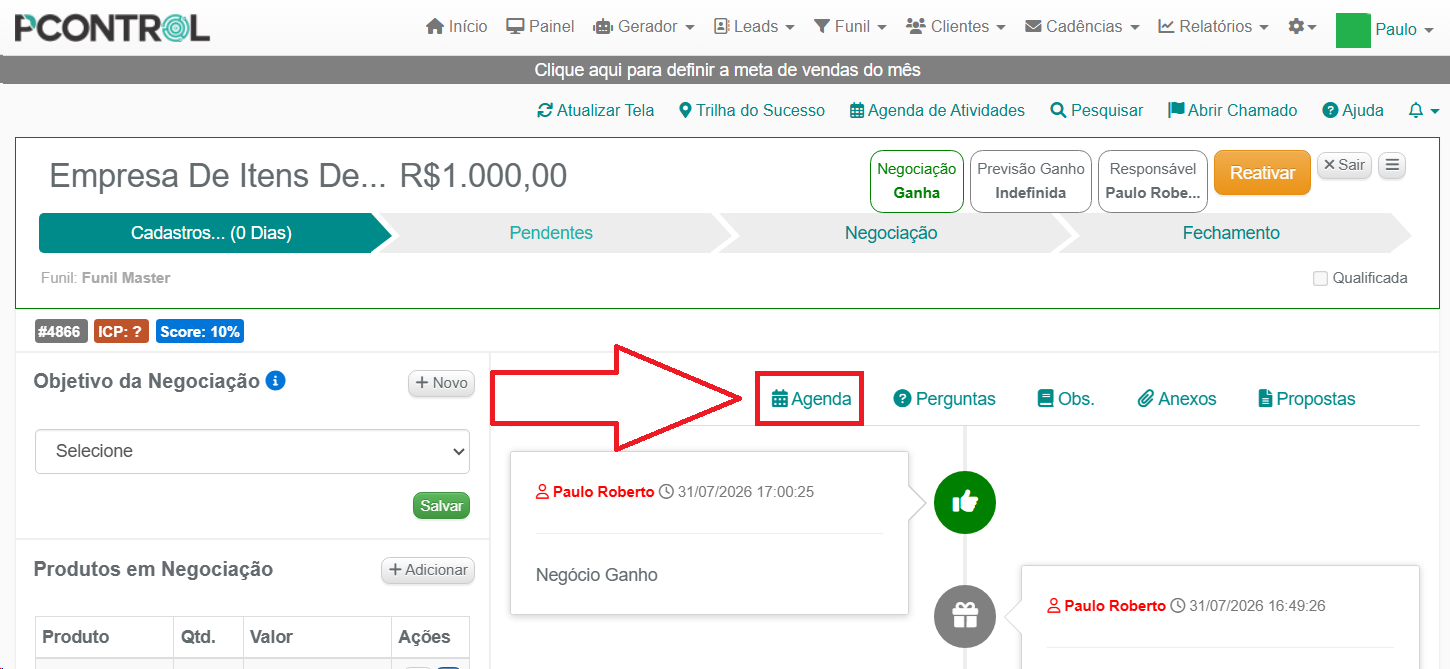
- Clique na aba Agenda (localizada ao lado de “Histórico” e “Notas”).
-
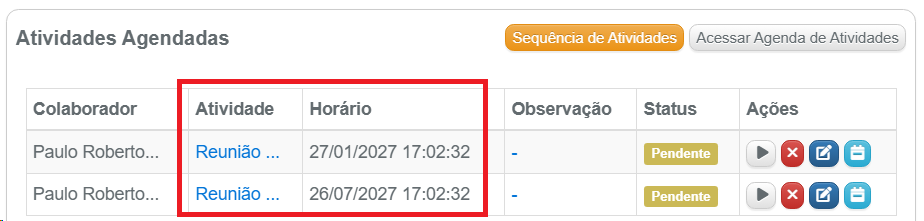
- Role um pouco mais para baixo até a seção Atividades Agendadas.
- Lá você verá a lista de atividades (ex: Reunião) cadastradas automaticamente para o futuro, respeitando exatamente a regra de repetição que foi configurada no Passo 3.