

As integrações via API do Pcontrol permitem automatizar o envio e o cadastro de informações de negócios em andamento diretamente no funil de vendas, otimizando o processo comercial e garantindo maior precisão nos dados.
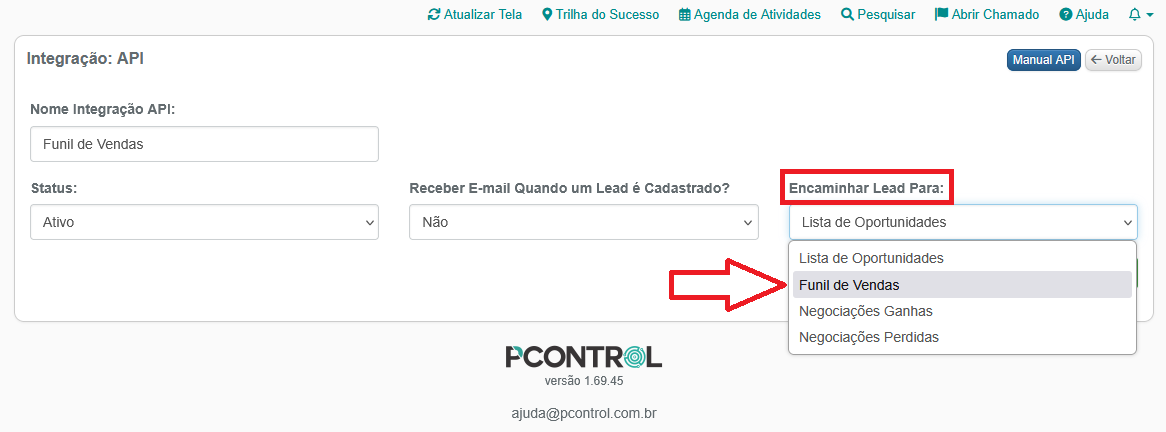
1 – Acessando a API escolha a opção Funil de Vendas na opção Encaminhar Para:
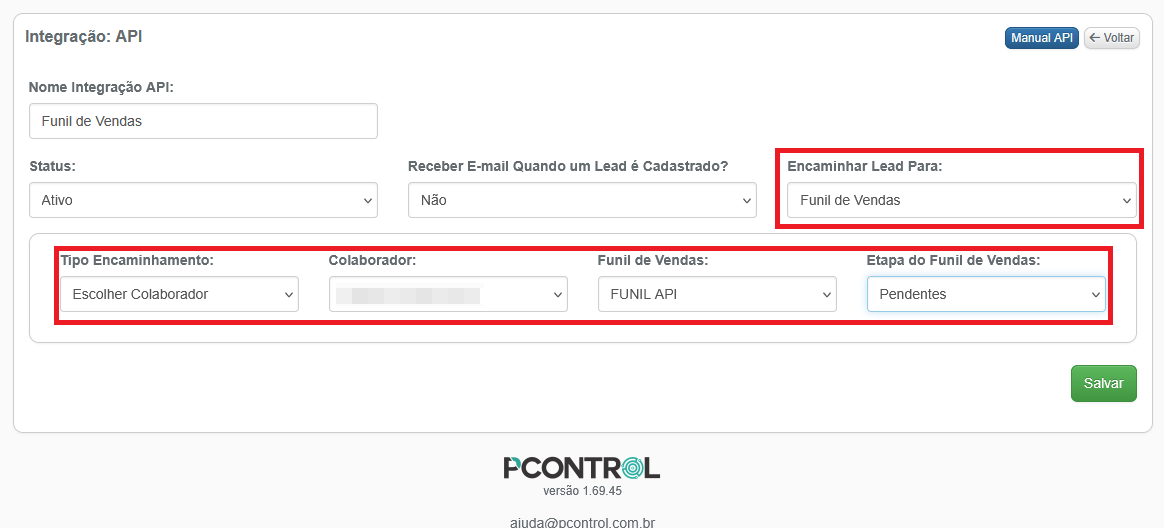
2 – Confira se a opção Funil de Vendas está selecionada. Defina também se o envio dos leads da API serão para um colaborador específico, como no exemplo, ou se será alternada entre todos com acesso ao funil. Selecione o Funil de destino e a etapa do funil que receberá estes leads. Em seguida clique em salvar.
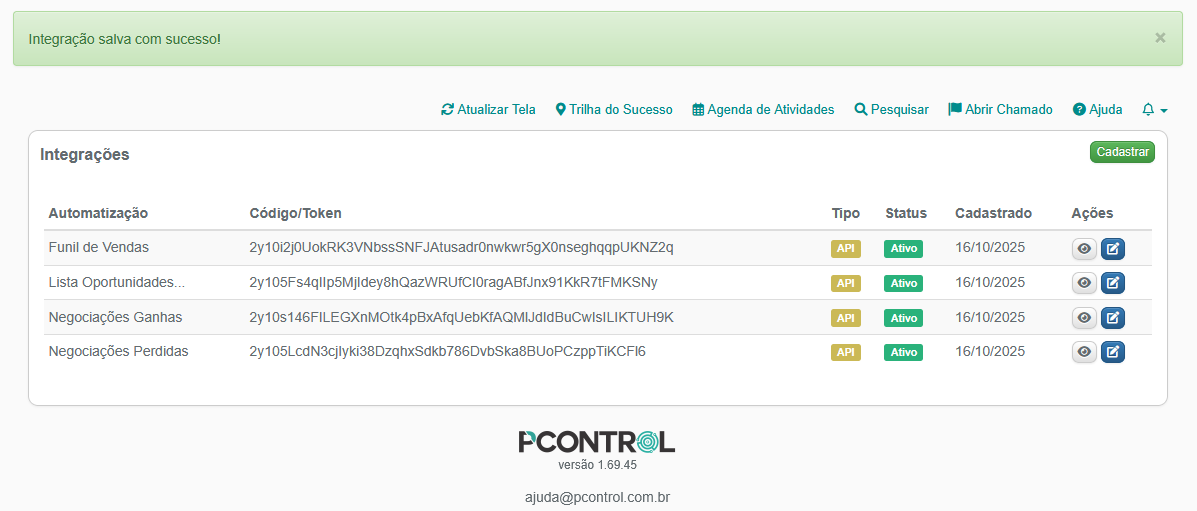
3 – A Integração será salva e ela será listada na lista de integrações, atenção Código/Token gerado. Na coluna ações clique no botão detalhes, ícone de um olho.
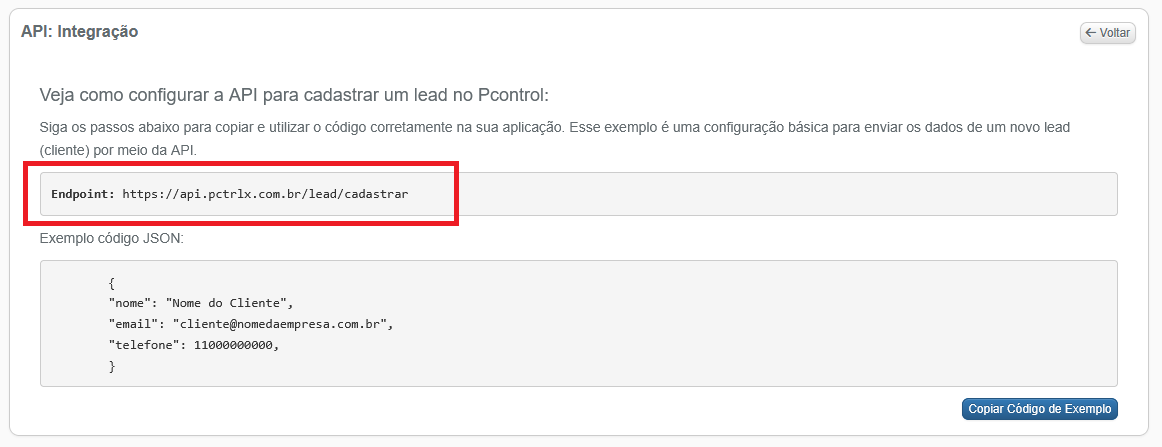
4 – Veja o endpoint da API do Pcontrol e um código JSON de exemplo que você pode copiar e colar.
5 – Usando o Postman como plataforma de testes de API, acesse a aba Authorization e então na opção Auth Type, escolha Bearer Token.
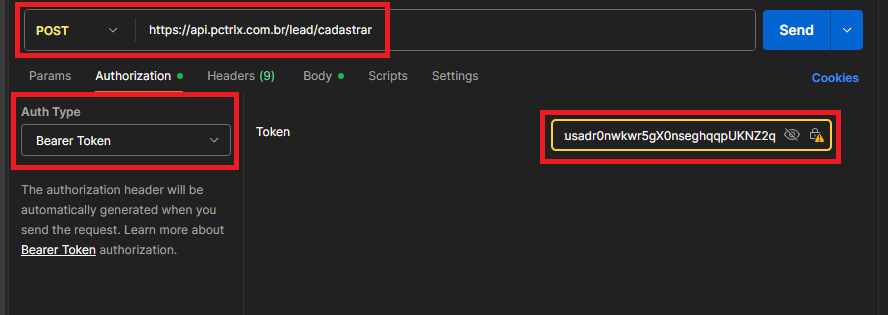
- Código/Token do Pcontrol é o Token que deverá ser enviado na requisição POST
- Endpoint do Pcontrol é a URL que deverá ser usada para o envio da requisição à API do Pcontrol
6 – Cole o código JSON, no campo Body na opção RAW com JSON no tipo Text no Postman.
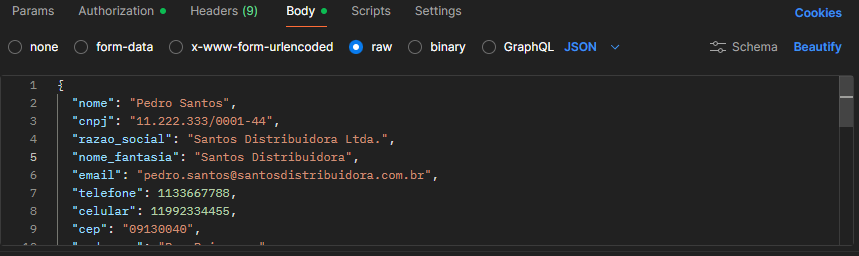
Atenção: Na API de envio para o funil de vendas, o campo data_fechamento não deve ser preenchido.
7- Na requisição é também é possível enviar uma lista de produtos. Eles devem ser enviados em forma de array e devem ser enviados os códigos SKU dos produtos cadastrados no Pcontrol.
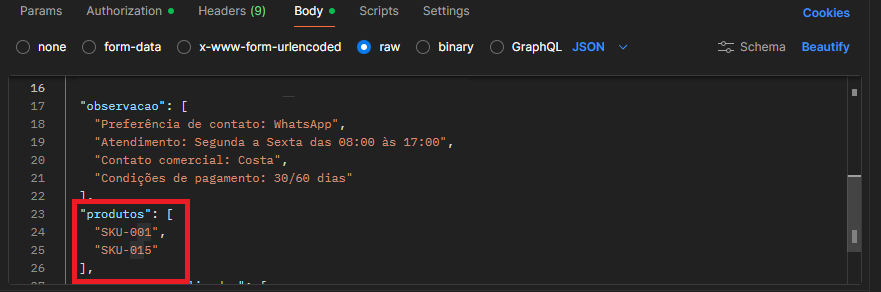
8 – Após enviar a requisição, o retorno deve ser um HTTP Status Code 200 com a mensagem “Dados enviados para fila de cadastro com sucesso”.
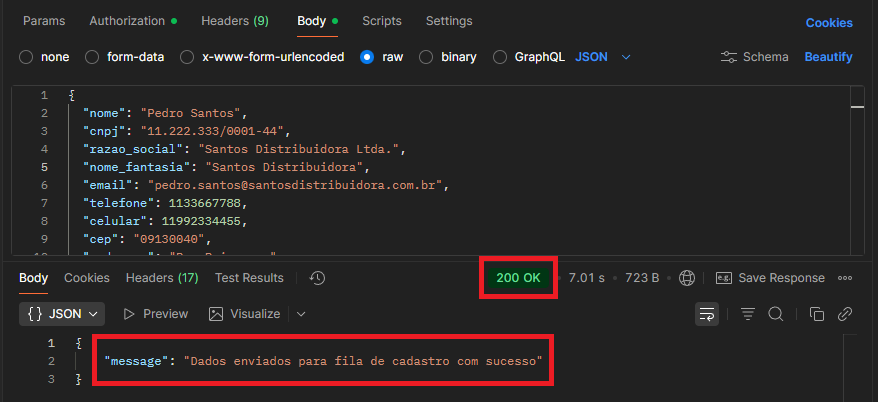
Atenção: O lead enviado na requisição cai em uma fila e será cadastrado no Pcontrol em alguns minutos. O cadastro não é instantâneo a partir do envio da requisição.
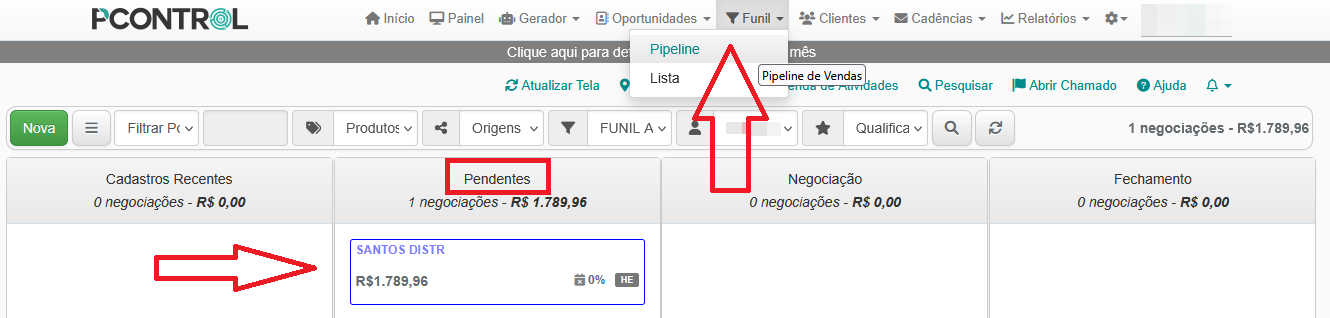
9 – Acessando o funil de vendas no Pcontrol, clicando no menu superior Funil e em seguida em Pipeline ou Lista, o lead enviado é encontrado no funil e etapa correspondentes.
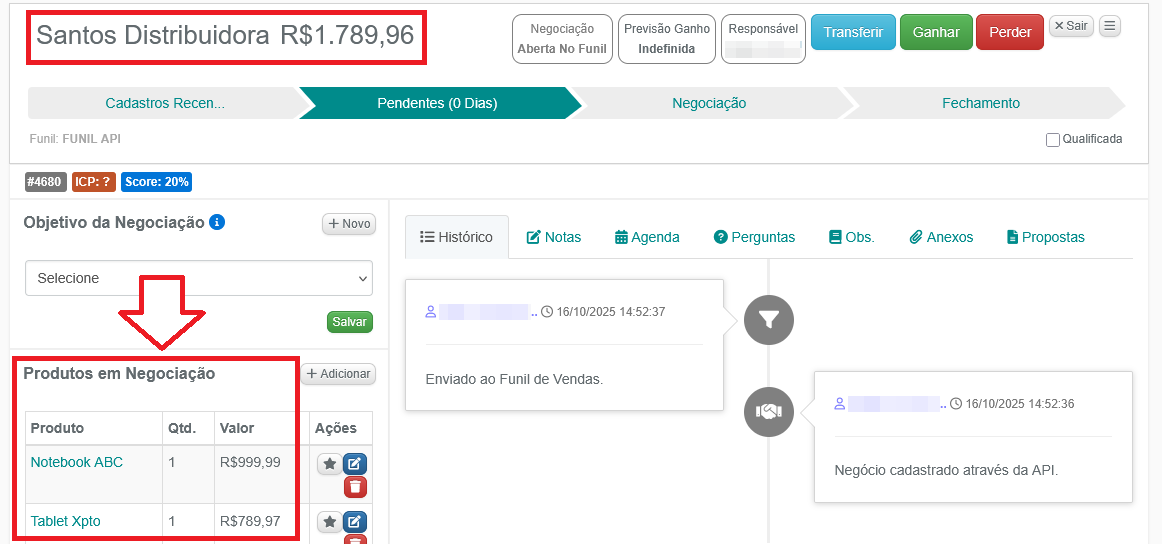
10- Acessando a negociação, é possível ver os detalhes dos produtos cadastrados e também das observações enviadas através da API.
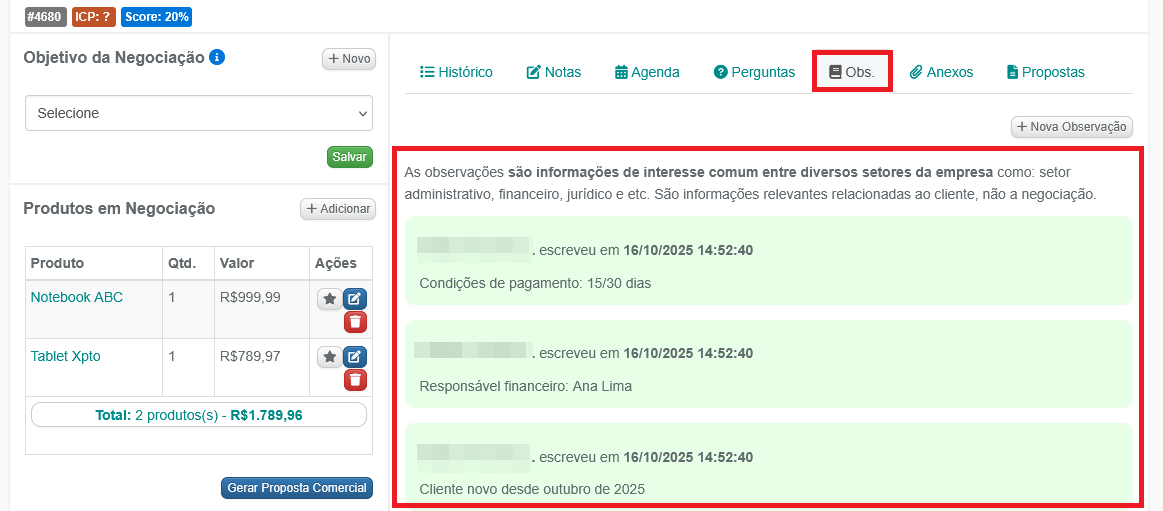
11- Clicando na guia Observações (Obs.), você terá acesso as observações que foram cadastradas junto com o lead:
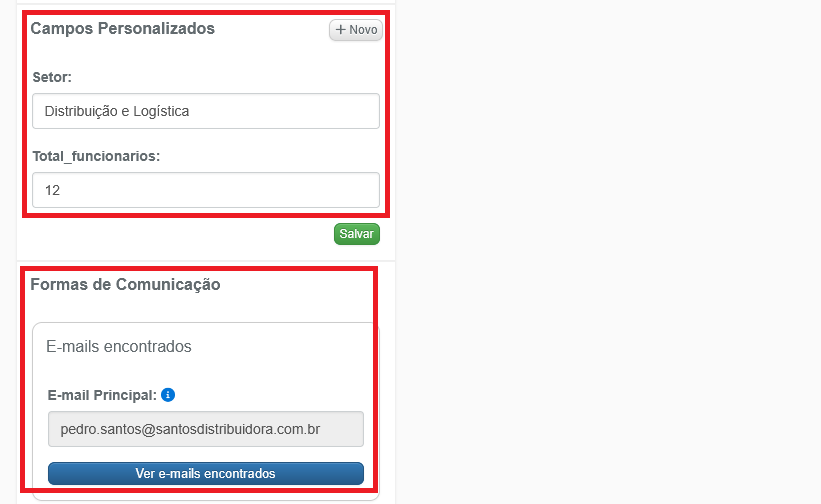
12- Descendo esta página, na coluna à esquerda, também é possível ver as informações do e-mail cadastrado e de campos personalizados, caso sejam utilizados:
Úteis:
Endpoint:
https://api.pctrlx.com.br/lead/cadastrar
Código JSON:
{
"nome": "Pedro Santos",
"cnpj": "11.222.333/0001-44",
"razao_social": "Santos Distribuidora Ltda.",
"nome_fantasia": "Santos Distribuidora",
"email": "pedro.santos@santosdistribuidora.com.br",
"telefone": 1133667788,
"celular": 11992334455,
"cep": "09130040",
"endereco": "Rua Primavera",
"numero": "350",
"complemento": "Sala 102",
"bairro": "Jardim Bela Vista",
"cidade": "São Caetano do Sul",
"uf": "SP",
"observacao": [
"Contato preferencial por e-mail, atende das 09:00 às 18:00",
"Cliente novo desde outubro de 2025",
"Responsável financeiro: Ana Lima",
"Condições de pagamento: 15/30 dias"
],
"produtos": [
"SKU-001",
"SKU-015"
],
"campos_personalizados": {
"total_funcionarios": 12,
"setor": "Distribuição e Logística"
}
}