No Pcontrol você pode adicionar a sua página da internet um widget, um botão para que seu cliente se cadastre rapidamente e entre em contato com você diretamente pelo WhatsApp.
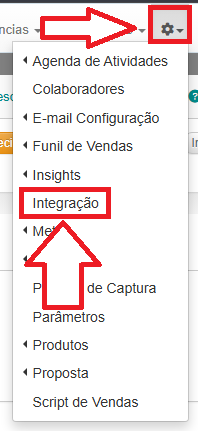
1- Clique no menu Engrenagem, e em seguida Integração:
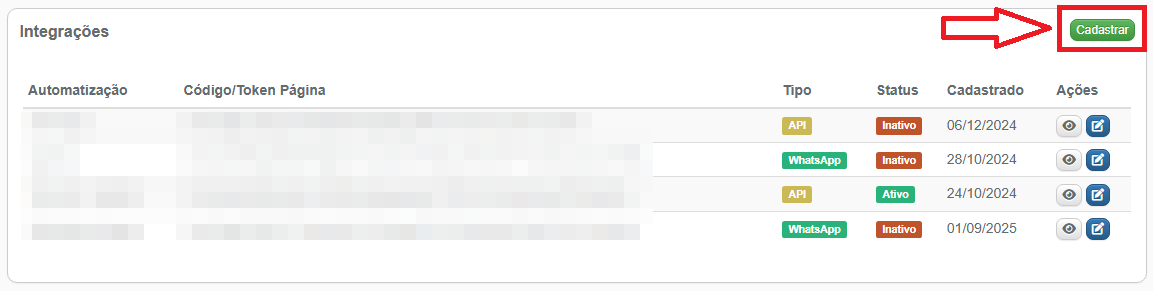
2- Você será direcionado para a tela com a lista de suas integrações. Para adicionar a integração com o widget do WhatsApp, clique no botão verde Cadastrar:
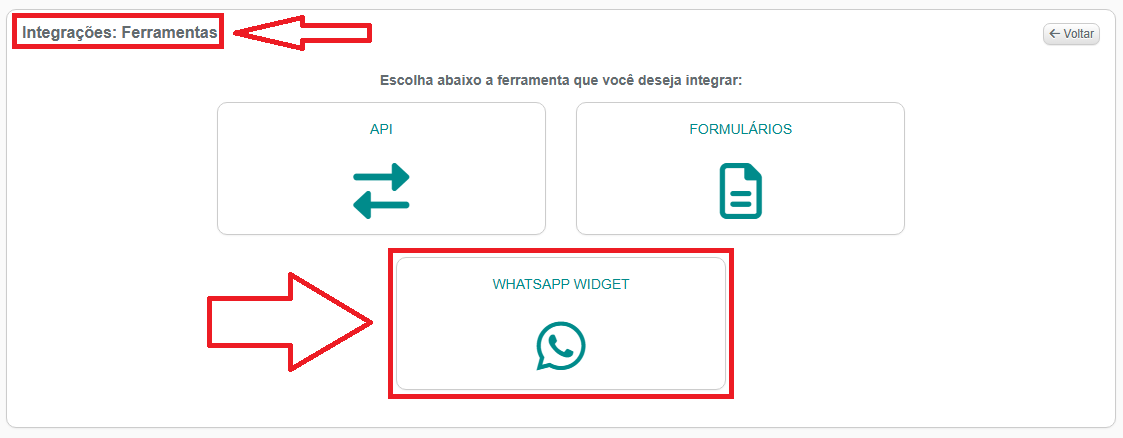
3- Na janela Integrações: Ferramentas, selecione a opção WhatsApp Widget:
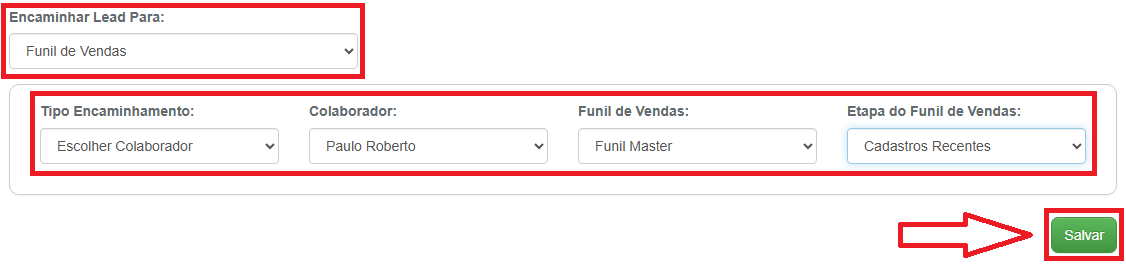
4- Nesta tela, você deverá adicionar o nome da integração, o número de celular que receberá as mensagens, se estará ativa ou não e o direcionamento do cadastro, que deverá ser a lista de oportunidades ou o funil.
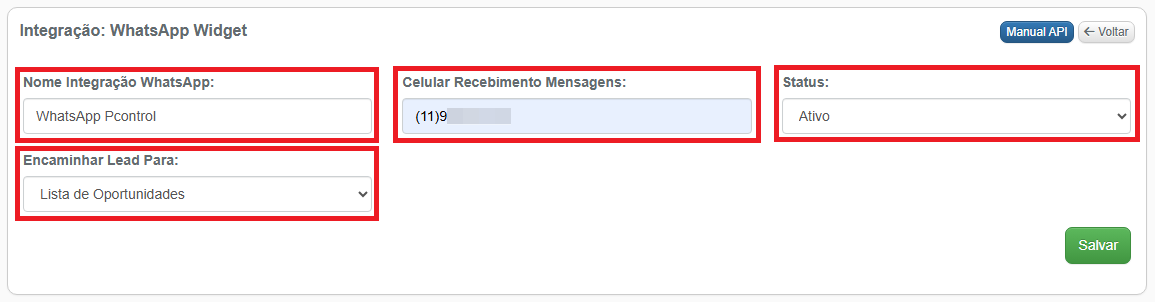
- O nome escolhido para a integração será definido como canal de origem do lead.
- Caso o número de celular cadastrado no Widget for um número usado em um sistema de chat bot ou atendimento (Digisac, ZenDesk, Seven e etc), o cliente cadastrado seguirá a conversa também pelo canal de atendimento, o que deixará o processo ainda mais automatizado.
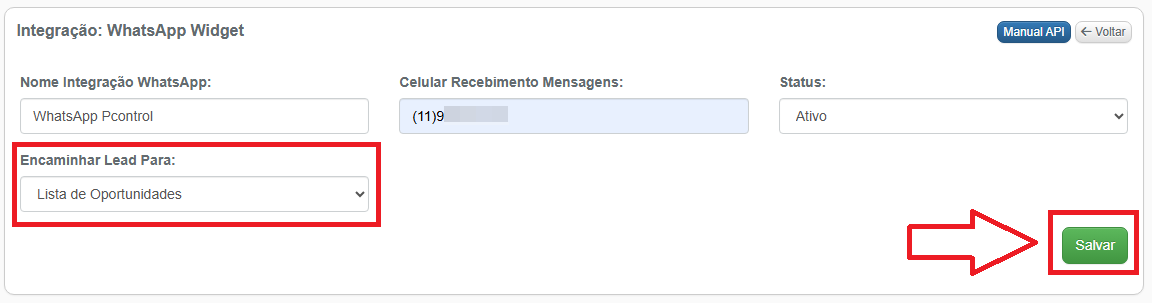
- Caso opte pelos leads cadastrados serem enviados para a lista de oportunidades, basta deixar selecionada esta opção na caixa de seleção, e clicar no botão verde Salvar.
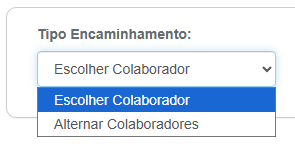
- Caso opte por enviar diretamente ao seu funil de vendas, defina se será direcionado a um colaborador específico ou se será alternado entre todos os colaboradores com acesso ao funil.
- Selecione o funil e a etapa do funil que deseja que o cadastro seja realizado, e em seguida clique no botão verde Salvar.
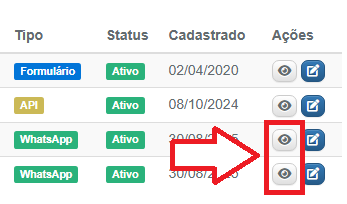
5- Após cadastrar a integração, você será direcionado novamente para a lista de integrações de sua conta. Agora, clique no botão branco com ícone de olho na coluna Ações:
6-Nesta janela, você encontrará o código para adicionar o Widget em sua página. Clique no botão azul Copiar código de exemplo, para copiar todo o código:
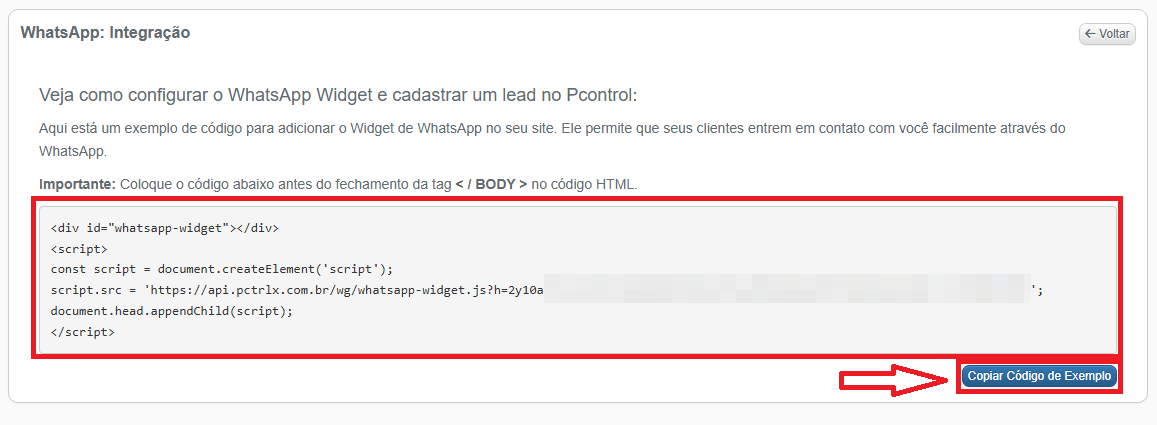
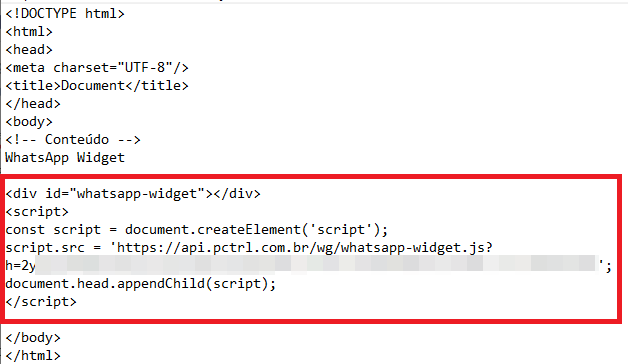
Importante: Coloque o código da integração antes do fechamento da tag < / BODY > no código HTML de sua página.
7- Em sua página, no canto inferior direito, será exibido o ícone do WhatsApp. Ao clicar nele, o cliente preencherá com o nome e número de telefone e deverá clicar em Conversar Agora. Neste momento, em até 5 minutos, o lead será cadastrado em sua conta no Pcontrol.
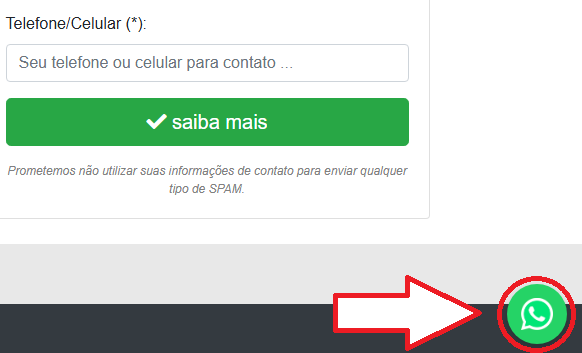
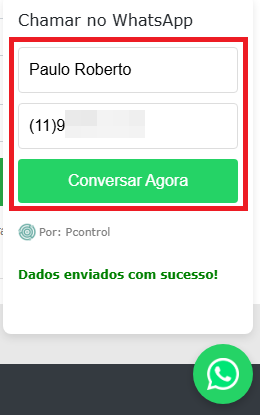
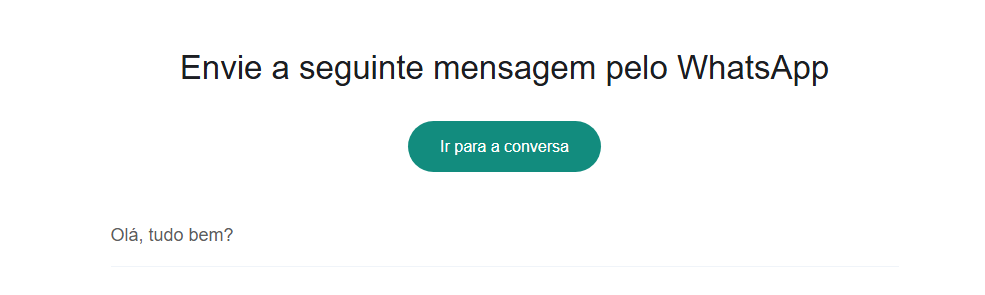
8- Caso ele tenha acesso ao WhatsApp Web, já será direcionado para começar a conversar com você!
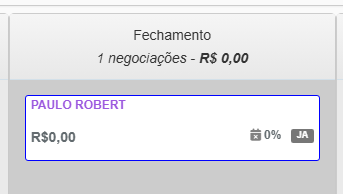
9- Caso o direcionamento seja para o funil, Você poderá localizá-lo na etapa direcionada:
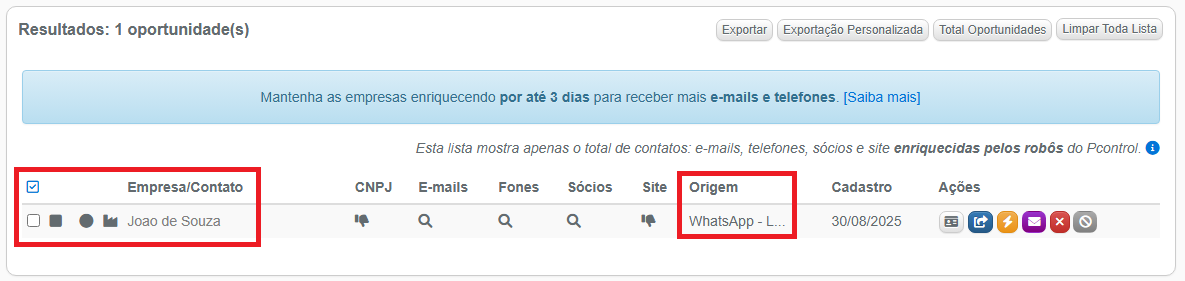
10- Caso o direcionamento seja para a Lista de Oportunidades, você poderá localizá-lo na Lista de Oportunidades Outros leads, aplicando o filtro para a origem de integração do WhatsApp: